configurar impresora Zebra ZD230

Volver a Blog

configurar impresora Zebra ZD230

configurar impresora Zebra ZD230

Configurar una impresora Zebra es más simple de lo que parece. Te explicamos conexión, carga de insumos, calibración y primeras impresiones.

Muchos clientes nos escriben después de comprar su primera impresora Zebra con la misma duda: ¿por dónde empiezo? La buena noticia es que  configurar una impresora Zebra  no requiere conocimientos técnicos avanzados. Con los pasos correctos y los insumos adecuados, podrías estar imprimiendo etiquetas en menos de una hora.

configurar impresora Zebra ZD230

Paso 1: conectar la impresora a la PC

Lo primero es la conexión física. La mayoría de los modelos Zebra ofrecen al menos puerto USB; los más completos suman Ethernet y, en algunos casos, WiFi. Si vas a usar la impresora en un puesto fijo, el cable USB es la opción más sencilla de arrancar.

Conecte el cable de alimentación, luego el cable de datos y encienda el equipo. Windows detecta la impresora automáticamente en muchos casos. Si no, podrás descargar el driver oficial desde el sitio de Zebra o pedírnoslo a nosotros cuando comprás el equipo.

Paso 2: cargar las etiquetas

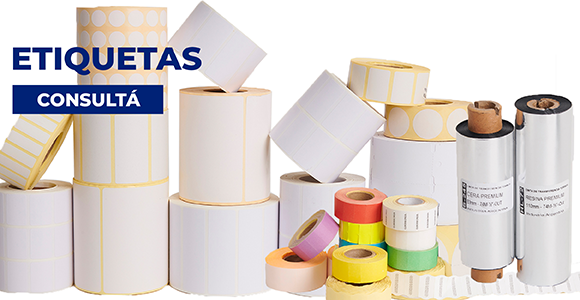
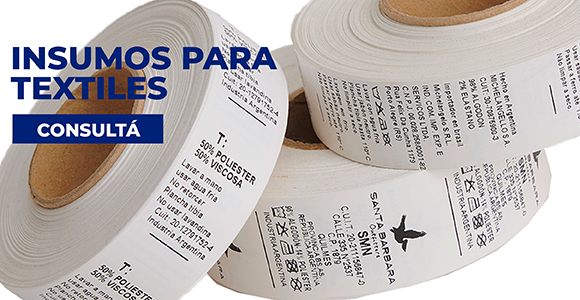
Abra la tapa superior y coloque el rollo de  etiquetas  en el soporte. Pase el papel por la guía y alinealo con el ancho del cabezal. Cerrá la tapa con presión firme hasta escuchar el clic.

Si tu modelo usa  transferencia térmica , también tendrás que cargar la  cinta . La cinta va entre el cabezal y la etiqueta: instálela en el carrete superior y pase la cinta hasta el receptor del carrete. El sentido del bobinado importa, así que fijate en el diagrama que tiene la impresora en la tapa.

configurar impresora Zebra ZD230

Paso 3: calibrar los sensores

La calibración le indica a la impresora dónde empieza y termina cada etiqueta. En la mayoría de los modelos Zebra, se hace con un procedimiento de autocalibración: con el papel ya cargado, mantené presionado el botón de avance mientras encendé el equipo. La impresora eliminará algunas etiquetas y quedará en la lista.

Si el resultado no es el esperado —etiquetas cortadas o texto descendido— revisá que el papel esté bien alineado en la guía y repetí el proceso. Este es uno de los errores más comunes que vemos en la primera puesta en marcha.

Paso 4: instalar el software e imprimir

Para diseñar tus etiquetas, el software oficial es  Zebra Designer : funciona con todos los modelos de la marca y tiene una curva de aprendizaje muy baja. En Ceyal lo instalamos de forma remota sin costo cuando comprás el equipo.

Una vez instalada, creará su primer diseño, configurará el tamaño de la etiqueta y hará una impresión de prueba. Ajuste la temperatura y la velocidad hasta alcanzar la calidad que necesita. Si utilizas cinta de cera con papel ilustrado, los valores de fábrica suelen funcionar bien desde el primer momento.

configurar impresora Zebra ZD230

Preguntas frecuentes

¿Qué cinta necesito para mi Zebra? 
Depende del material de la etiqueta. Para papel de ilustración vas a necesitar cinta de cera; para OPP o vinilo, cinta de resina. Si tenés dudas sobre qué insumo corresponde, mandanos el detalle del material y te indicamos el correcto.

¿Cómo sé si la calibración salió bien?  
La impresión sale centrada, el texto es legible y el corte coincide con el borde de la etiqueta. Si alguna de esas condiciones no se cumple, repetí la calibración desde el principio.

¿Puedo conectar la Zebra a más de una PC? 
 Si. Con conexión Ethernet o WiFi podrás compartirla en red sin problema. Con USB la conexión es punto a punto, pero podés reubicarla o cambiar de equipo sin mayor dificultad.

Consultará con Ceyal
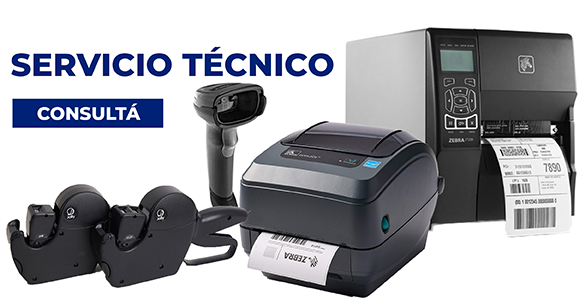
En Ceyal vendemos, instalamos y damos  servicio técnico oficial Zebra  desde hace más de 50 años. Si comprás un equipo con nosotros, la capacitación de uso y la instalación del software van sin carga, en forma presencial o remota según tu ubicación.

Consultanos por cualquier duda, te podemos asesorar!
 
configurar impresora Zebra ZD230

Compartir posteo

Volver a Blog